2024年2月7日 上午 3:36
預設類別你有嘗試過用Blender做3D速寫嗎?想到速寫,我們常常想到的都是2D的紙筆速寫,但其實3D也可以速寫喔!
以前上班時,我就曾利用幾個中午休息的30分鐘左右,做這種速寫練習。
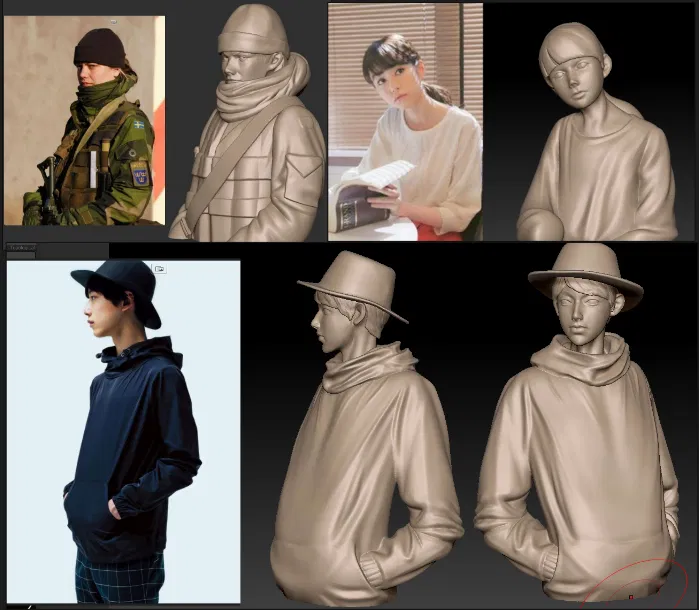
練習3D速寫,能夠訓練我們快速捕捉物體形體的能力,也能快速的提升軟體的操作熟練度與提升作品量,是一種投報率很高的練習方式。那麼,新手要如何開始做這種速寫練習呢?
首先,我們要先知道,速寫其實主要是在短時間內,訓練對物體的結構觀察、外型解析以及美感的臨摹,是比較偏美感層面的一種練習。但因為我們做的是3D速寫,因此在Blender中,還是有一些必要的技術面要先理解。
雕刻模式是Blener中的一種網格編輯的方式,塑形的過程就像泥塑一樣,用手繪筆(或滑鼠)自由地在3D空間中型塑模型。一般我們會在物體模式下,用預設的形體先構建出大型,再按Tab進入雕刻模式,啟動這個塑形的過程,以下介紹的所有功能,也都是在雕刻模式下的功能喔!
在雕刻模式中,最核心的功能就是各類雕刻筆刷。以顏色區分,筆刷可分為四大類別:加減類、變形類、平滑類、與其它類
顏色的區分是讓我們可以比較快的找到所需工具的一種介面設計,每個筆刷的功能,建議大家可以直接自己去試試就知道了!其中初期較為常用的筆刷,列出供大家參考:
除了筆刷的選擇外,筆刷的基礎操作也列出如下:
大自然中有許多造型是對稱的,因此雕刻的時候大多會需要開啟鏡像來雕刻,也是必備的操作之一,鏡像的按鈕在3D視圖的右上方,選擇正確的軸向開啟即可。
在速寫練習中,為了避免雕刻時網格不佳干擾塑型,會不斷的使用重構網格的功能,來保持佈線均勻。要注意的是,雕刻越初期,重構網格的解析度一般會設的較低,以方便我們從整體的形體出發,不過早的進入細節;到了雕刻後期,才會慢慢提升解析度,讓模型有更多面數雕刻相應的細部結構。具體操作方式如下:
首先我們要理解,速寫是一種練習。速寫的目的,是提升我們理解形體結構的能力,並且能快速做出與參考資料相近的模型作品。如果要有效的練習,可以每一次都嘗試盡可能還原參考資料的形體,不要加入太多自己的想法。如此一來,才能真正提升觀察力與形體理解的能力。
如果要畫一張臉,你會先畫一個圓,對吧?3D速寫的時候,我們也會從形體結構的搭建開始做起。在雕刻初期,盡可能將重購網格的面數控制的少一些,讓網格粗一點,能幫助我們在初期雕刻時,將注意力擺放在模型結構的準確性上。待模型形體盡可能準確後,再逐漸增加面數,與更多細節。
最後,因為速寫的時間是有限的,我們不可能把模型每個細節都做到盡善盡美。因此,當我們在做速寫練習時,要客觀地去判斷參考圖中,呈現畫面最靈魂、核心的部位,分配更多時間雕刻此區的細節。以下圖為例,大型搭建完後,我將剩下的時間多用於臉部的雕刻,其它部位就用一些結構草草帶過,這樣就能有效的呈現出參考圖所呈現的性格與美感。
雖然在文章中,無法將流程說明的很清楚,但還是希望這封信能帶給你一點靈感和動力,去嘗試看看3D速寫。相信不論你是新手、或是有經驗的創作者,都能享受在這種練習的樂趣當中喔!😊